 Eduvida
Für Lehrkräfte an Grundschulen · Beta
Willkommen zurück
Wochenpläne für jedes Kind – fertig zum Drucken.
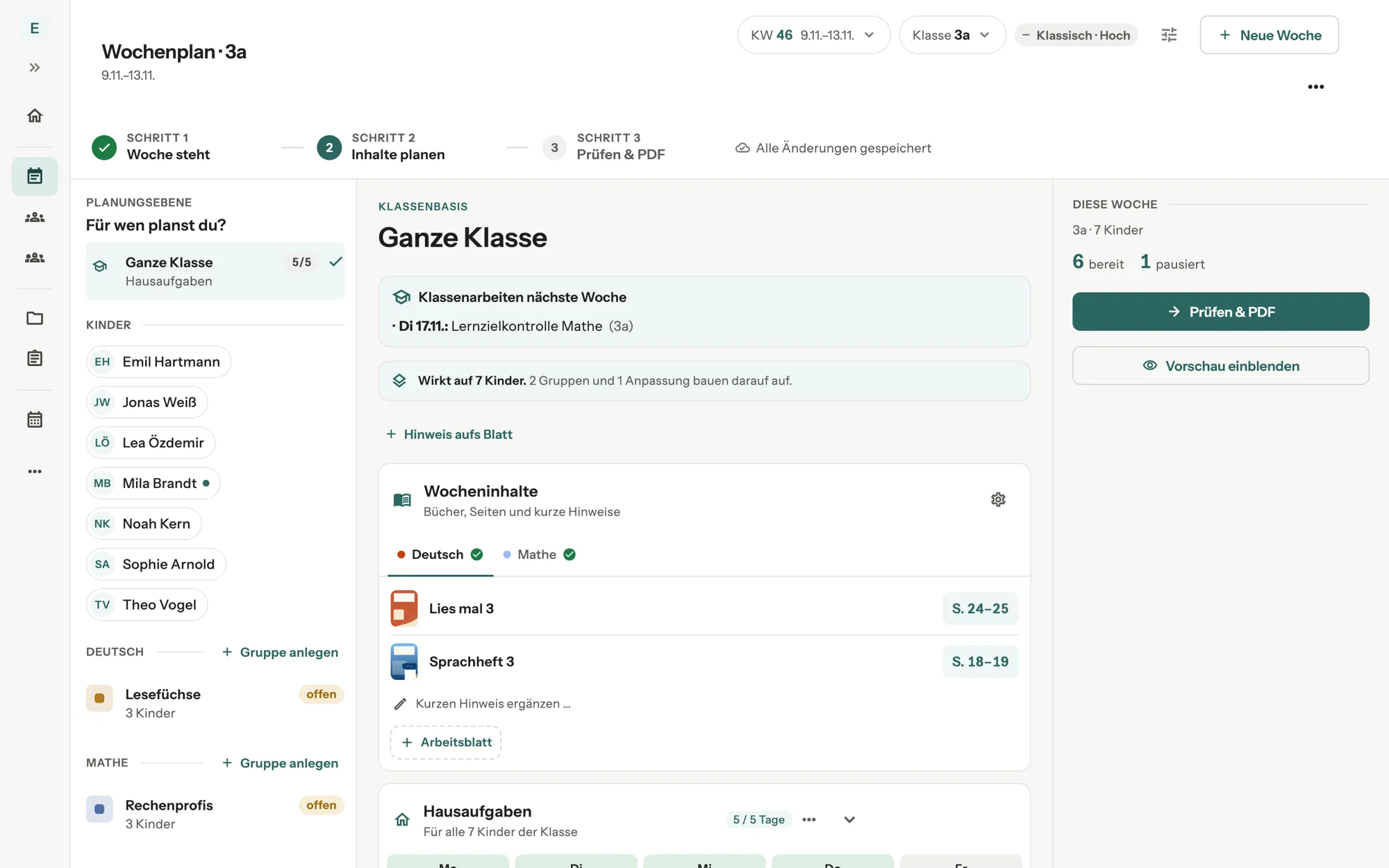
Du planst die Woche einmal für die ganze Klasse. Braucht ein Kind oder eine Gruppe etwas anderes, änderst du nur diese Stelle. Eduvida macht daraus für jedes Kind seinen eigenen Wochenplan als PDF.
Kostenlos in der Beta · Läuft im Browser · Nichts zu installieren
Funktionen
Das nimmt dir Eduvida ab.
Alles, was du für den Wochenplan brauchst, an einem Ort – statt in Word-Vorlagen, Listen und Notizzetteln.
Ein Wochenplan für jedes Kind
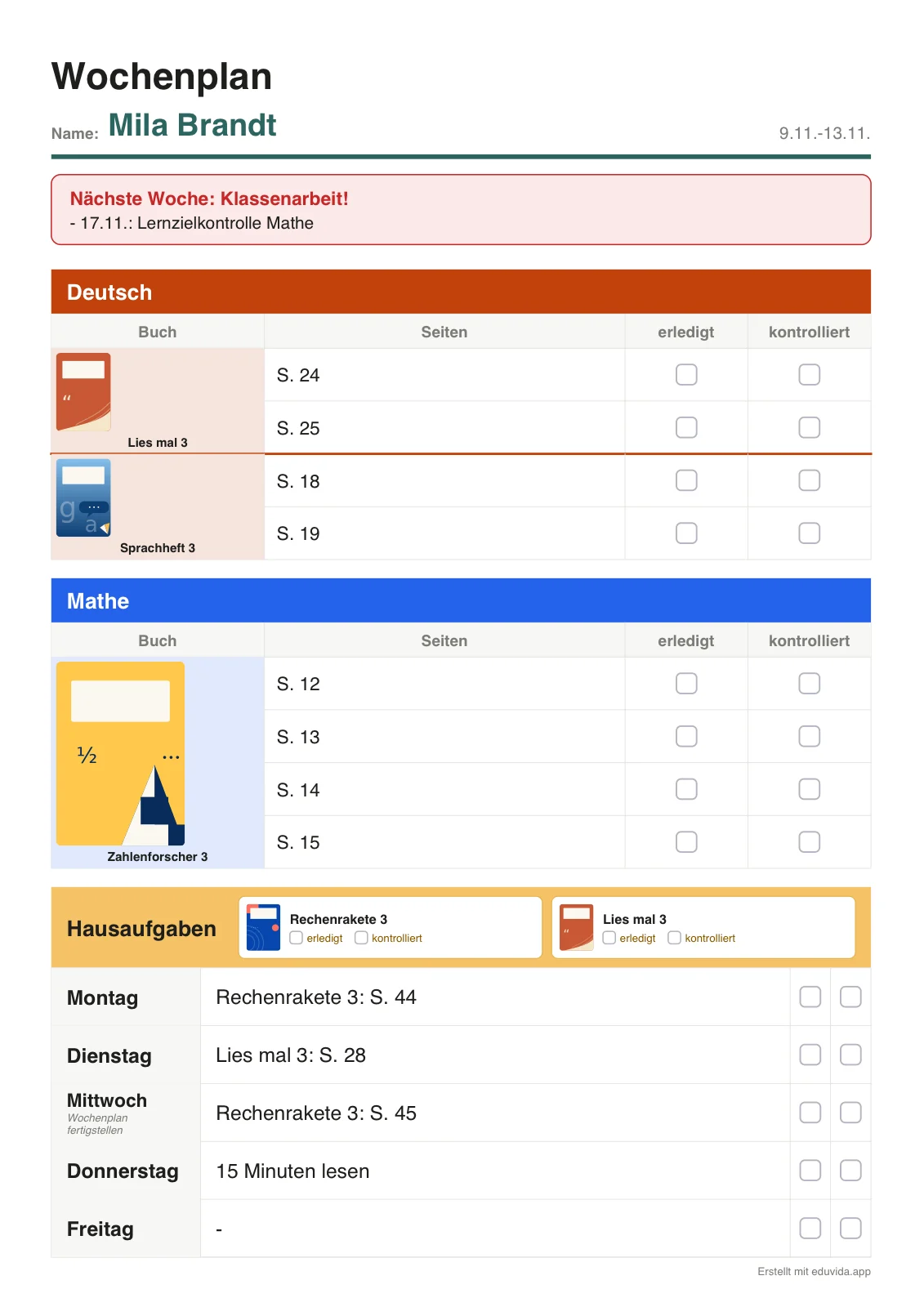
Du trägst Bücher und Seiten für die Klasse ein. Jedes Kind bekommt daraus sein eigenes A4-Blatt zum Abhaken.
Hausaufgaben für die ganze Woche
Montag bis Freitag in einer Übersicht. Eduvida schlägt dir die nächste Seite im Buch vor.
Lerngruppen
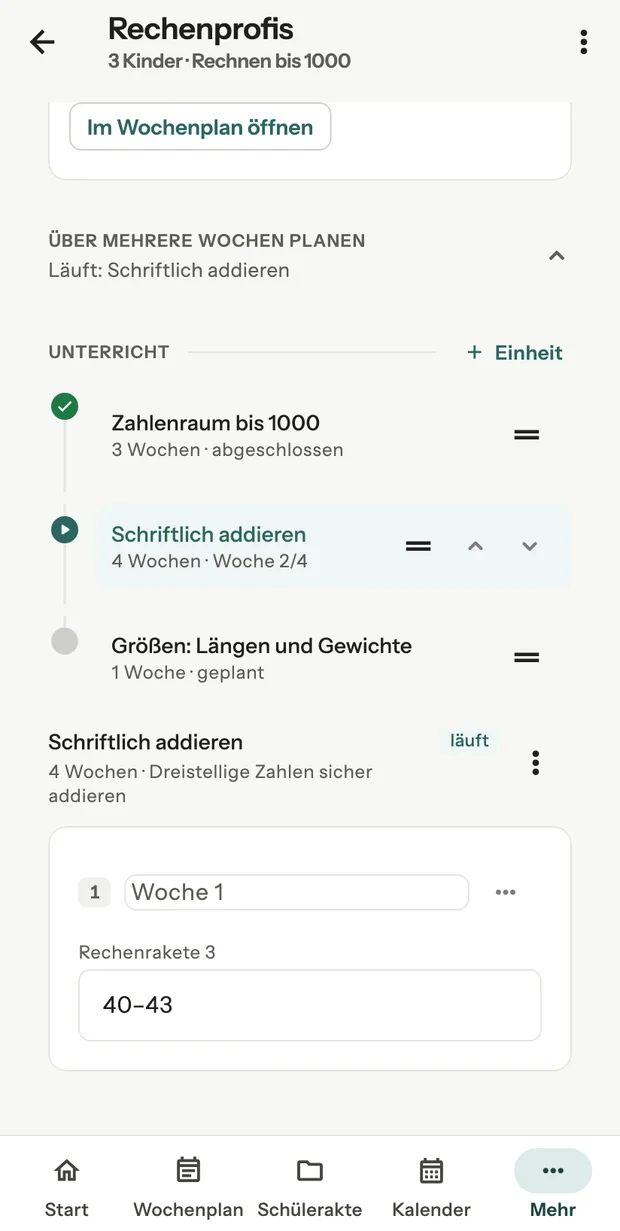
Gruppen bekommen eigene Seiten. Du planst eine Einheit über mehrere Wochen und übernimmst sie Woche für Woche.
Schülerakte
Bis zu welcher Seite ein Kind gekommen ist, wie es mit den Hausaufgaben läuft, deine Notizen und Termine – alles beim Kind.
Klassenarbeiten auf dem Blatt
Trag eine Klassenarbeit in den Kalender ein. Eine Woche vorher steht sie automatisch auf dem Wochenplan.
Bücher in Sekunden angelegt
Titel suchen oder in der App die ISBN scannen. Cover und Angaben kommen von selbst.
So geht's
In drei Schritten zum fertigen Wochenplan.
-
Klasse und Bücher anlegen
Namen der Kinder als Liste einfügen, Bücher suchen oder scannen. Das machst du einmal.
-
Woche planen
Seiten und Hausaufgaben für die Klasse eintragen. Wo ein Kind etwas anderes braucht, änderst du nur das.
-
Drucken
Ein Klick, und du hast für jedes Kind ein A4-Blatt: mit Buchcovern, Kästchen zum Abhaken und Hinweisen wie „Nächste Woche Klassenarbeit".
Wochenplan
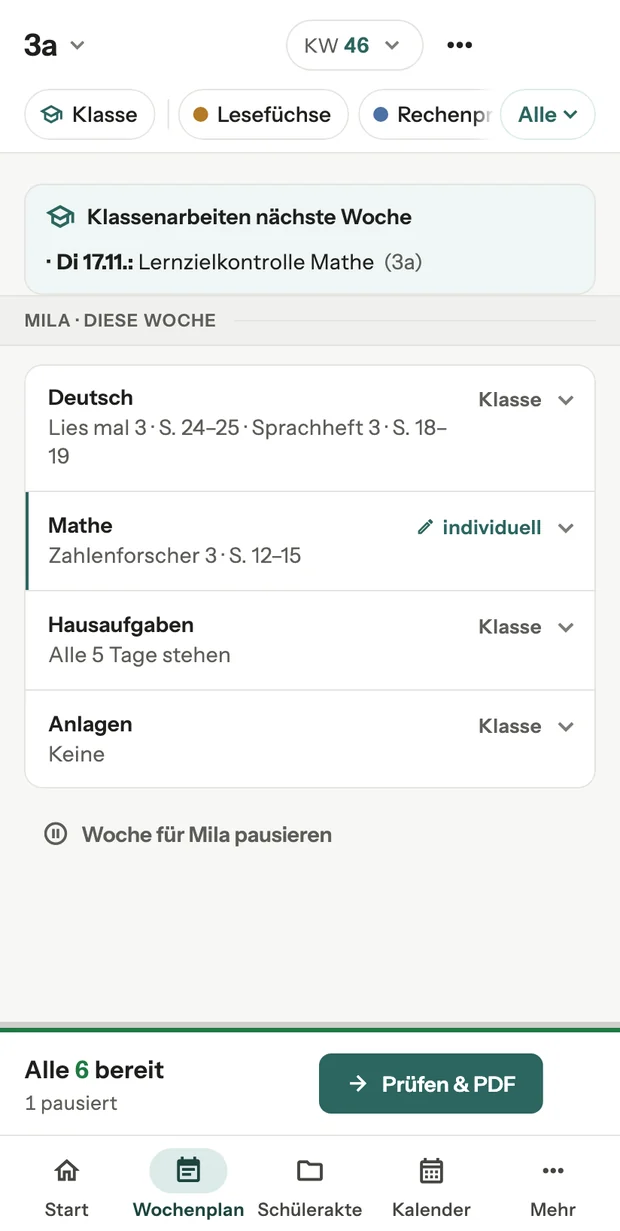
Einmal für die Klasse planen. Nur die Ausnahmen einzeln.
Mila rechnet diese Woche in einem anderen Heft. Du änderst bei ihr nur Mathe – Deutsch, Hausaufgaben und Arbeitsblätter übernimmt sie von der Klasse. Änderst du später etwas an der Klasse, ist es auch bei Mila sofort mit drin.
Du entscheidest, wie das Blatt aufgebaut ist: klassisch nach Fächern oder als Tagesplan von Montag bis Freitag.
Schülerakte
Sehen, wo jedes Kind steht.
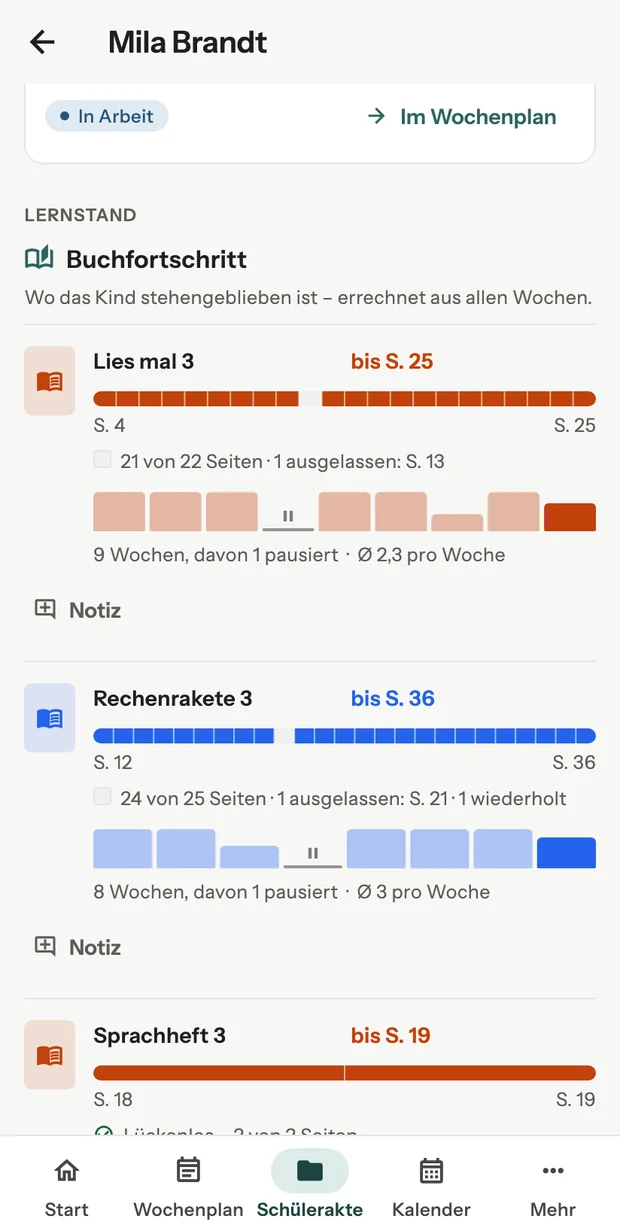
Eduvida rechnet aus deinen Wochenplänen aus, wie weit ein Kind in jedem Buch ist. Ohne dass du etwas zusätzlich einträgst.
- Buchfortschritt: bis zu welcher Seite, welche Seiten ausgelassen wurden
- Hausaufgaben-Kontrolle: pro Tag abhaken, wer sie gemacht hat – auch für die ganze Klasse
- Notizen: tippen oder diktieren, beim Kind wiederfinden
- Elterngespräch: alles Wichtige auf einem Blatt ausdrucken
Notizen landen nie von selbst auf einem Ausdruck. Du wählst aus, was aufs Gesprächsblatt kommt.
Lerngruppen
Lerngruppen über mehrere Wochen planen.
Leg fest, welche Seiten eine Gruppe in welcher Woche bearbeitet. Mit einem Tipp kommt die nächste Woche in den Wochenplan. Braucht die Gruppe länger, rückst du einfach noch nicht weiter.
- Gruppen über mehrere Klassen hinweg
- Einheiten als Vorlage speichern und wiederverwenden
- Alte Wochen bleiben so, wie sie gedruckt wurden – auch wenn du später umgruppierst
Außerdem
Was sonst noch drin ist.
Arbeitsblätter anhängen
Seiten aus einer Buch-PDF werden mit dem Wochenplan gedruckt und nummeriert, zum Beispiel „AB 1".
Hinweise aufs Blatt
„Turnbeutel mitbringen" oder „Mittwoch Ausflug" – für die ganze Woche oder einen Tag.
Seiten verteilen
Seite 20 bis 30 auf die Woche verteilen – Eduvida rechnet die Tage aus.
Kalender
Termine und Klassenarbeiten für die Klasse oder ein einzelnes Kind, mit Erinnerung.
Noten
Noten mit eigenem Notenschlüssel eintragen, getrennt nach Fach und Schuljahr.
Förderpläne Beta
Ziele, Maßnahmen und Fortschreibung an einem Ort. Auf Wunsch hilft Eduvida beim Formulieren.
Für Schulen Beta
Wenn dein Kollegium mitmacht.
Eduvida funktioniert allein. Arbeitet deine Schule mit, kommen gemeinsame Bereiche dazu. Deine Klassen und Schülerdaten bleiben dabei privat.
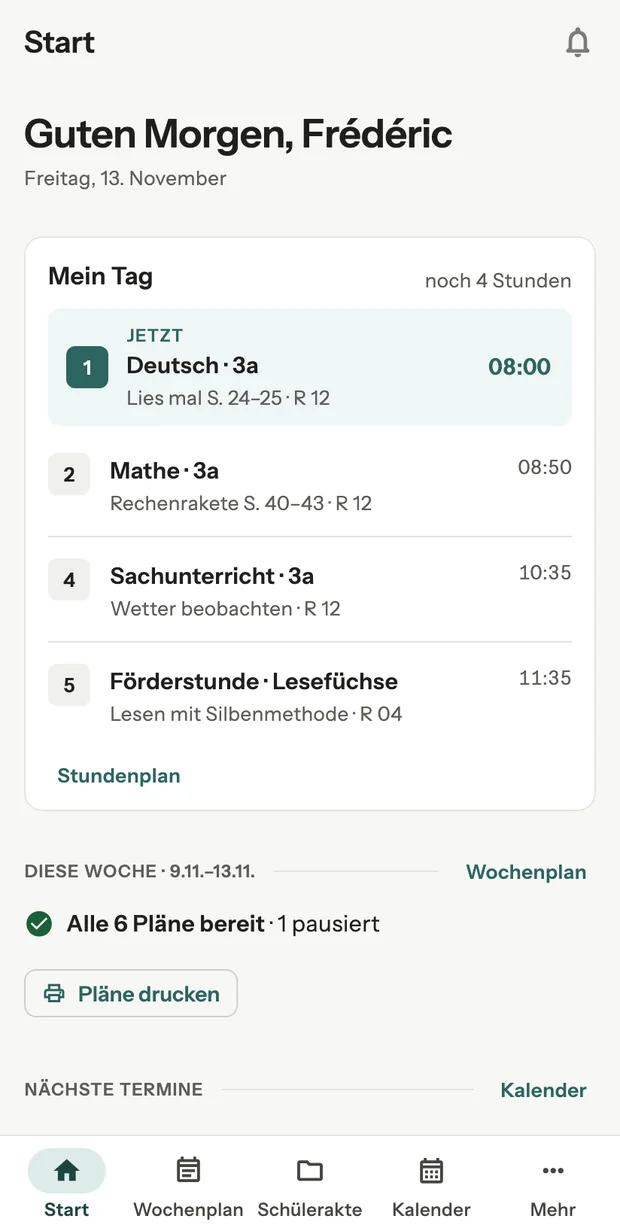
- Mein TagDeine Stunden heute, mit den Seiten aus deinem Wochenplan
- VertretungsplanEduvida schlägt passende Vertretungen vor, du entscheidest
- StundenplanSelbst erstellen oder aus Untis bzw. aSc übernehmen
- SchultermineEinmal eingetragen, bei allen im Kalender
- Aufsichten und MitteilungenAn einer Stelle für alle
- SchulbibliothekBücher der Schule für alle zum Übernehmen
Die gemeinsamen Bereiche sind in der geschlossenen Beta und werden für deine Schule freigeschaltet. Schreib uns, wenn ihr mitmachen wollt.
Datenschutz
Deine Daten bleiben deine.
Server in der EU
Datenbank, Verarbeitung und KI laufen in EU-Regionen. Die Ausnahmen nennt die Datenschutzerklärung.
Privat bleibt privat
Deine Klassen und Kinder sieht niemand sonst – auch nicht dein Kollegium, wenn eure Schule mitmacht.
Mitnehmen und löschen
Du kannst alle deine Daten jederzeit herunterladen oder dein Konto samt Daten löschen.
Namen abkürzen
Auf Wunsch trägst du Kürzel oder Fantasienamen statt der vollen Namen ein.
Wichtig in der Beta: Bitte trag noch keine echten Schülerdaten ein, sondern erfundene Namen. Für echte Daten braucht es eine Freigabe deiner Schule und einen Vertrag zur Auftragsverarbeitung. Mehr in der Datenschutzerklärung.
Verfügbarkeit
Heute im Browser. Bald als App.
Eduvida läuft auf dem Computer, Tablet und Handy direkt im Browser. Während der Beta kommen laufend Verbesserungen dazu.
- Im BrowserBeta, jetzt nutzbar
- Android-AppIm geschlossenen Test
- iPhone und iPadIn Planung
Bescheid bekommen, wenn die App kommt?
Trag deine E-Mail-Adresse ein. Du bekommst eine Nachricht, sobald es Neuigkeiten zur App gibt – sonst nichts.
Häufige Fragen
Was du vor dem Start wissen solltest.
Während der Beta nichts. Bevor sich daran etwas ändert, bekommst du rechtzeitig klare Informationen zu Preisen und Bedingungen.
Ja. Wochenpläne, Hausaufgaben, Lerngruppen, Schülerakte, Kalender und Noten funktionieren ohne deine Schule. Die gemeinsamen Bereiche wie Vertretungsplan und Stundenplan kommen nur dazu, wenn eure Schule mitmacht.
Nein. Eduvida läuft im Browser auf Computer, Tablet und Handy. Die Android-App ist im geschlossenen Test, eine Version für iPhone und iPad ist in Planung.
In der Beta noch nicht. Nutze bitte erfundene Namen. Für echte Schülerdaten braucht es eine Freigabe deiner Schule und einen Vertrag zur Auftragsverarbeitung (Art. 28 DSGVO). Erst dann wird der Schulbetrieb für eure Einrichtung freigeschaltet. Ein Beta-Zugangscode allein reicht dafür nicht.
Nein. Deine Klassen, Kinder, Wochenpläne und Notizen liegen in deinem privaten Bereich. Auch wenn eure Schule Eduvida gemeinsam nutzt, wird davon nichts automatisch geteilt.
Zwei: die Förderpläne und die gemeinsamen Bereiche für Schulen (Vertretung, Stundenplan, Termine, Aufsichten, Schulbibliothek). Alles andere kannst du sofort nutzen.
Nur an wenigen Stellen und nur, wenn du sie aufrufst: beim Formulieren im Förderplan und beim Diktieren von Notizen. Was übernommen wird, entscheidest du.
Ja. In den Einstellungen kannst du alle deine Daten herunterladen und dein Konto samt Daten löschen.
Probier es mit deiner nächsten Woche aus.
Klasse anlegen, Woche planen, Blatt ansehen – in einer Viertelstunde weißt du, ob Eduvida zu dir passt.
Kostenlos in der Beta · Läuft im Browser